자바 설치 여부 확인
[root@localhost tomcat8]# javac -version
javac: not found
자바가 없네? 설치한다.
yum install -y java-1.8.0-openjdk-devel
[root@localhost tomcat8]# javac -version
javac 1.8.0_222 <-- 설치 됐다능.
JAVA_HOME 값을 설정하자.
[root@localhost tomcat8]# which javac
/bin/javac <-- 이 파일의 원래 경로를 찾아야 한다.
[root@localhost tomcat8]# readlink -f /bin/javac
/usr/lib/jvm/java-1.8.0-openjdk-1.8.0.222.b10-1.el7_7.x86_64/bin/javac
JAVA_HOME은 /usr/lib/jvm/java-1.8.0-openjdk-1.8.0.222.b10-1.el7_7.x86_64/bin/이다.
/etc/profile의 마지막 줄에 넣어주자
vi /etc/profile
맨 마지막 줄에 아래 내용을 추가한다.
export JAVA_HOME=/usr/lib/jvm/java-1.8.0-openjdk-1.8.0.222.b10-1.el7_7.x86_64
[root@localhost tomcat8]# echo $JAVA_HOME
/usr/lib/jvm/java-1.8.0-openjdk-1.8.0.222.b10-1.el7_7.x86_64
이 값은 나중에 톰캣 서비스 설정할 때 사용하게 된다.
자 이제 톰캣을 설치한다.
우선 톰캣 실행 중인지 확인한다.
[root@localhost ~]# ps -ef | grep tomcat
root 9971 9949 0 14:57 pts/0 00:00:00 grep --color=auto tomcat
실행 중인 게 없다. 있으면 멈추고 삭제하고 등등 할 일이 생긴다.
톰캣 다운로드 전에 wget 설치한다.
yum install wget
톰캣 다운로드
https://tomcat.apache.org/download-80.cgi
이 주소로 들어가서
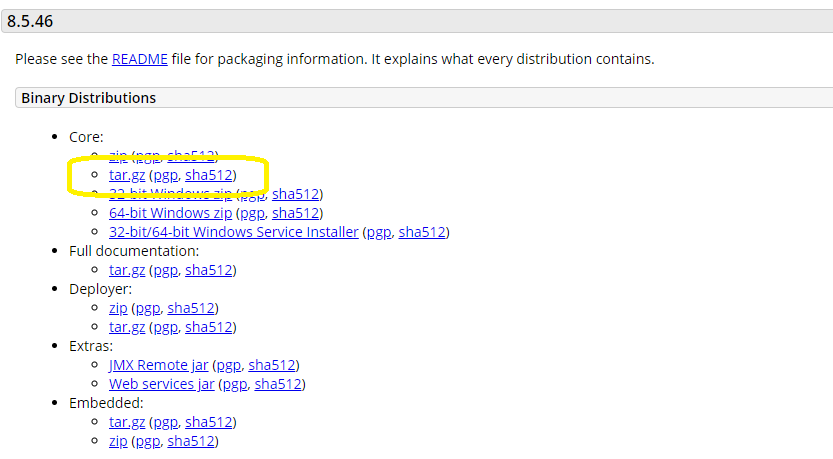
Binary Distribution -> Core -> tar.gz위에 마우스 커서 올리고 오른쪽 버튼 클릭한 다음에, 링크 주소 복사 클릭.
이렇게 복사한 주소를 단말기 창에 붙여넣기 한다.
[root@localhost tomcat8]# wget http://apache.tt.co.kr/tomcat/tomcat-8/v8.5.46/bin/apache-tomcat-8.5.46.tar.gz
[root@localhost ~]# ls
anaconda-ks.cfg apache-tomcat-8.5.46.tar.gz
/opt/tomcat8/ 폴더 만들기
[root@localhost ~]# ls /opt
tomcat <-- 쓸데 없이 이런 폴더가 있네? 무시하자.
일단 받아온 거 풀자
[root@localhost ~]# tar xvf apache-tomcat-8*tar.gz
apache-tomcat-8.5.46/conf/
...................
apache-tomcat-8.5.46/bin/version.sh
[root@localhost ~]# ls
anaconda-ks.cfg apache-tomcat-8.5.46 apache-tomcat-8.5.46.tar.gz
/opt 밑으로 옮긴다.
[root@localhost ~]# mv apache-tomcat-8.5.46 /opt/tomcat8
관련 권한 설정하기
[root@localhost ~]# cd /opt/tomcat8/
[root@localhost tomcat8]# chgrp -R tomcat /opt/tomcat8
[root@localhost tomcat8]# chmod -R g+r conf
[root@localhost tomcat8]# chmod g+x conf
[root@localhost tomcat8]# chown -R tomcat webapps/ work/ temp/ logs/
서비스 등록하기
[root@localhost tomcat8]# vi /etc/systemd/system/tomcat8.service
|
# Systemd unit file for tomcat [Unit] Description=Apache Tomcat Web Application Container After=syslog.target network.target [Service] Type=forking Environment=JAVA_HOME=/usr/lib/jvm/jre/usr/lib/jvm/java-1.8.0-openjdk-1.8.0.222.b10-1.el7_7.x86_64 Environment=CATALINA_PID=/opt/tomcat8/temp/tomcat.pid Environment=CATALINA_HOME=/opt/tomcat8 Environment=CATALINA_BASE=/opt/tomcat8 Environment='CATALINA_OPTS=-Xms512M -Xmx1024M -server -XX:+UseParallelGC' Environment='JAVA_OPTS=-Djava.awt.headless=true -Djava.security.egd=file:/dev/./urandom' ExecStart=/opt/tomcat8/bin/startup.sh ExecStop=/bin/kill -15 $MAINPID User=tomcat Group=tomcat UMask=0007 RestartSec=10 Restart=always [Install] WantedBy=multi-user.target |
[root@localhost tomcat8]# systemctl daemon-reload
[root@localhost tomcat8]# systemctl start tomcat8
[root@localhost tomcat8]# ps -ef
UID PID PPID C STIME TTY TIME CMD
tomcat 10500 1 99 15:06 ? 00:00:02 /usr/lib/jvm/java-1.8.0-openjdk-1.8.0.222.b10-1.el7_7.x86_64/bin/ja
잘 떠 있는 것을 확인할 수 있다.
동작하는지 파일을 하나 받아보자
[root@localhost tomcat8]# wget localhost:8080
--2019-10-10 15:07:07-- http://localhost:8080/
Resolving localhost (localhost)... ::1, 127.0.0.1
Connecting to localhost (localhost)|::1|:8080... connected.
HTTP request sent, awaiting response... 200
Length: unspecified [text/html]
Saving to: ‘index.html’
[ <=> ] 11,195 --.-K/s in 0.007s
2019-10-10 15:07:09 (1.46 MB/s) - ‘index.html’ saved [11195]
받아졌다고 하네?
내용을 확인해 보자.
[root@localhost tomcat8]# grep Apache index.html
<title>Apache Tomcat/8.5.46</title>
<h1>Apache Tomcat/8.5.46</h1>
User support and discussion for <a href="https://tomcat.apache.org/taglibs/">Apach Taglibs</a>
<h4>Apache Software Foundation</h4>
<li><a href="https://www.apache.org">Apache Home</a></li>
<p class="copyright">Copyright ©1999-2019 Apache Software Foundation. All Rights Reserved</p>
[root@localhost tomcat8]#
잘 받아졌다. 톰캣이 열일 하는 중.
서비스 상태를 보자.
[root@localhost tomcat8]# systemctl status tomcat8
● tomcat8.service - Apache Tomcat 8 Web Application Container
Loaded: loaded (/etc/systemd/system/tomcat8.service; disabled; vendor preset: disabled)
Active: active (running) since Thu 2019-10-10 15:06:50 KST; 45s ago
Process: 10493 ExecStart=/opt/tomcat8/bin/startup.sh (code=exited, status=0/SUCCESS)
Main PID: 10500 (java)
CGroup: /system.slice/tomcat8.service
└─10500 /usr/lib/jvm/java-1.8.0-openjdk-1.8.0.222.b10-1.el7_7.x86_64/bin/java -Djava.util.logging.con...
Oct 10 15:06:50 localhost.localdomain systemd[1]: Starting Apache Tomcat 8 Web Application Container...
Oct 10 15:06:50 localhost.localdomain systemd[1]: Started Apache Tomcat 8 Web Application Container.
리부팅 했을 때도 톰캣이 동작하도록 조치하자.
[root@localhost tomcat8]# systemctl enable tomcat8
Created symlink from /etc/systemd/system/multi-user.target.wants/tomcat8.service to /etc/systemd/system/tomcat8.service.
이제 설치를 마쳤으니 상세한 설정은 나중에 하자.
아래 글을 참고로 하여 설치하였다.
https://www.digitalocean.com/community/tutorials/how-to-install-apache-tomcat-8-on-centos-7

How To Install Apache Tomcat 8 on CentOS 7 | DigitalOcean
Apache Tomcat is a web server and servlet container that is used to serve Java applications. Tomcat is an open source implementation of the Java Servlet and JavaServer Pages technologies, released by the Apache Software Foundation. This tutorial cover
www.digitalocean.com
'실전 임베디드' 카테고리의 다른 글
| ffmpeg 으로 영상 합치기 (0) | 2019.10.27 |
|---|---|
| 3D 프린터 설정시에 유용한 명령 (0) | 2019.10.21 |
| RecoverIt vs TestDisk 비교 (0) | 2019.10.10 |
| NEMA14 JK36HM12-0504 스텝모터 결선 안내 (0) | 2019.10.05 |
| Raspberry pi Ubuntu MT7601 WiFi (0) | 2019.10.05 |


