Last hot news!! I recommend RecoverIt to recover your data before use other solutions. As it is less expensive and they refund when it failed.
마지막 뜨끈한 소식입니다. 복구가 안 되는 결과를 가지고 환불을 요청했습니다. 환불 받았습니다. 여러분은 걱정 마시고 사용해도 될 듯 합니다.
정말로 밑져도 본전인 케이스입니다.
When I request refund, they, Waveshare, refunded full money. Faithful company. You can try it to recover your data.
이번에 캠코더로 비디오 촬열을 한 후 파일을 PC 하드로 옮기기 위해 PC하드에 복제한 후에 메모리 카드의 파일을 삭제했다. 그런데, 삭제 후에 PC 하드의 비디오 파일을 백업받으려는데, 아뿔싸 하드가 고장이 나 버렸다. 그래서...
메모리 카드의 파일을 복구하면 되는 일인데, 일단 파일 복구 유틸리티를 알아보았다.
1. EaseUs Data Recover 2. RecoverIt 이렇게 두개를 비교해 보니 성능이 비슷한데, 실제 실행은 어떨까...
!! DO NOT PURCHASE RECOVERIT
두 다 파일을 저장하려면 구매를 해야하는데, RecoverIt이 조금 더 싸다.
그래서 RecoverIt을 구매해서... 작업을 했는데, 두개 메모리 디스크를 검사하는데 두 시간 이상 걸렸다. 이 시간은 EaseUs도 비슷하게 들어간다.
복구 결과는, 두개의 메모리 카드 중에 한개는 원하는 파일을 100% 복구하였다.
RecoverIt Failed to Undelete 6 Files.
그러나 나머지 한개는 원하는 파일 58개 중에서 6개나 제대로 복구하지 못했다.
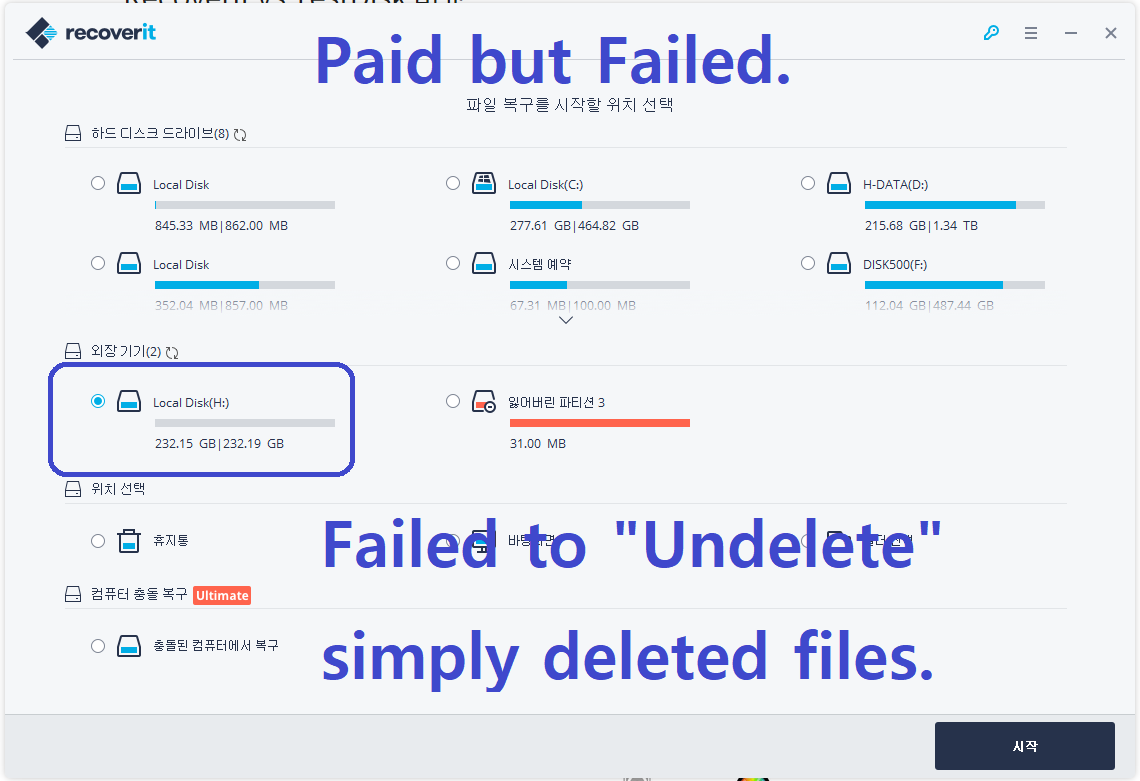
이 시점에 EaseUs를 또 구매하기에는 돈이 이중으로 들어서 너무나 아깝고...
그래서 무료 유틸리티인 TestDisk를 사용해 보았다.
그럼 일단 다운로드...
https://www.cgsecurity.org/wiki/TestDisk_Download
TestDisk Download - CGSecurity
Download TestDisk & PhotoRec. TestDisk is a free and open source data recovery software tool designed to recover lost partition and unerase delete...
www.cgsecurity.org
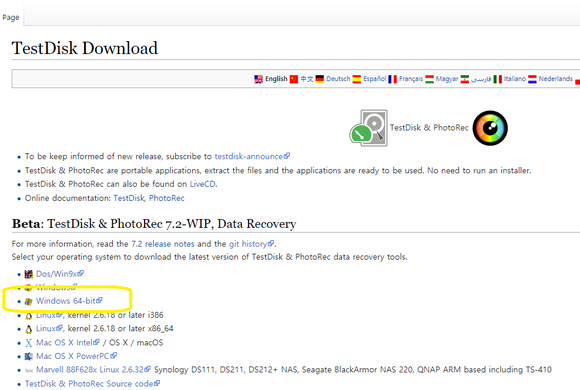
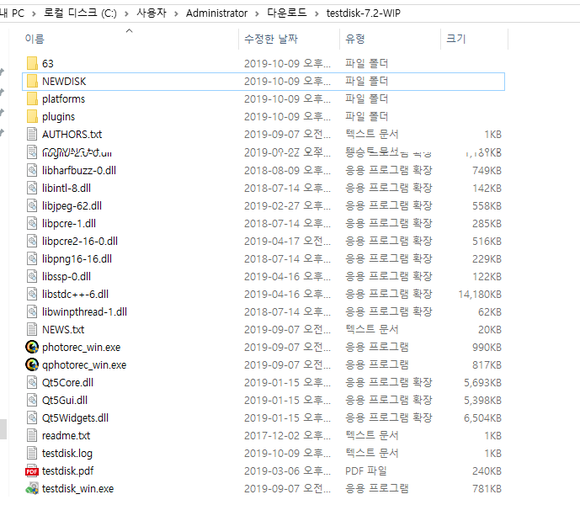
이렇게 다운로드한 후에 압축을 풀고, 실행시킵니다.
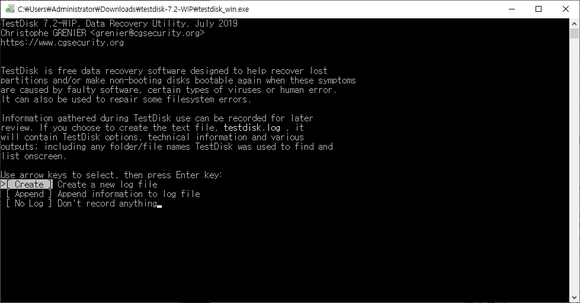
이 화면에서 엔터를 칩니다.
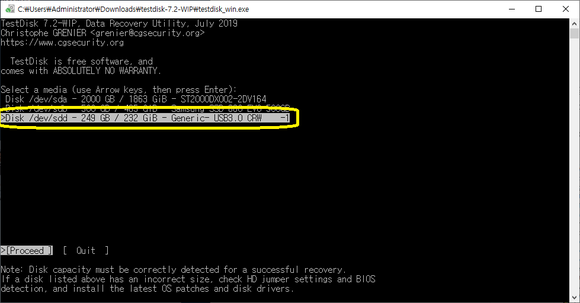
화살표 키로 메모리카드를 선택하고 [엔터]. 필자의 메모리 카드는 256GB이다.
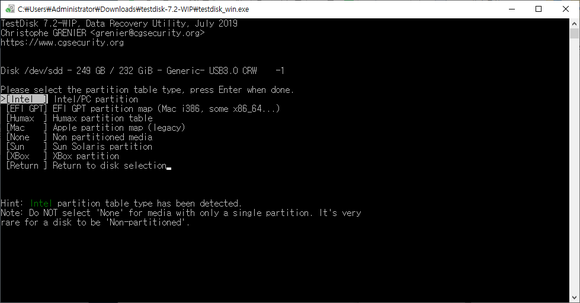
인텔 파티션을 선택한다.
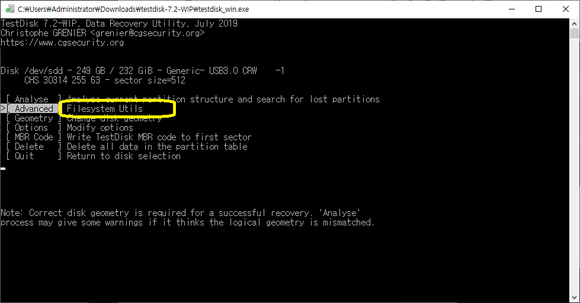
[Advanced]를 선택한다.
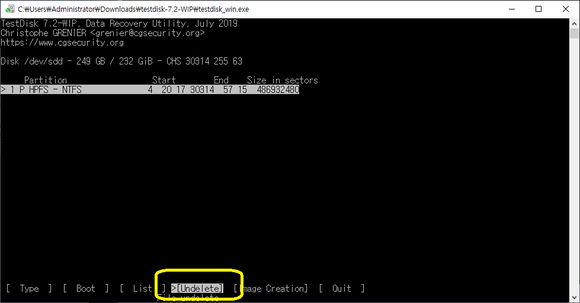
화살표 키를 이용하여 "[Undelete]" 선택.
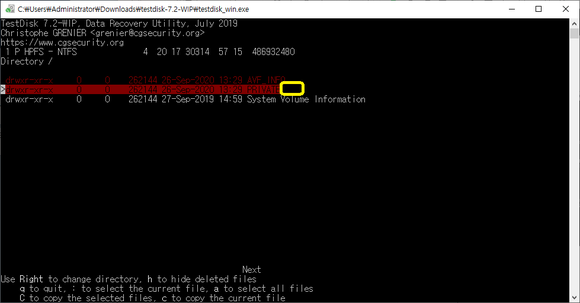
복구할 파일이 들어있는 폴더를 선택하고 "오른쪽 화살표 키"
이렇게 해서 목적하는 파일이 있는 폴더에 도착했다.
폴더 이름은 /PRIVATE/M4ROOT/CLIP
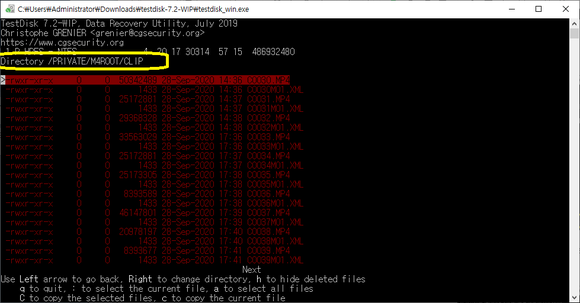
붉은 글씨로 보여주는 목록이 삭제한 파일이다.
자 이제 'a'를 눌러서 모든 파일을 선택한다.
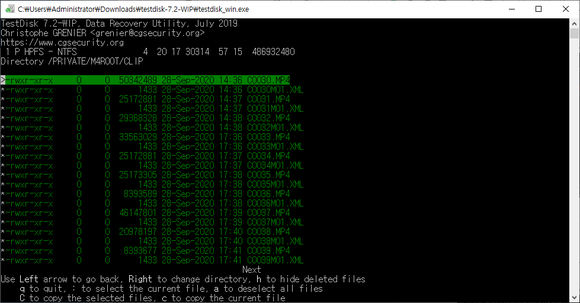
선택된 파일의 색상이 바뀐다.
복구하는 명령은 'C'이다. 모든 파일을 복구할 것이므로, 'C'를 누르면
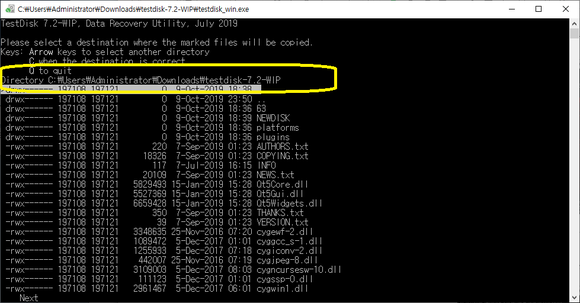
저장할 폴더를 물어본다. 여기에 원하는 폴더 이름을 화살표 키로 선택한다.
필자는 C:\Users\Administrator\Downloads\testdisk-7.2-WIP\NEWDISK 폴더를 선택하였다.
준다.

이 상태에서 'C'키를 누르면 복구를 시작한다.
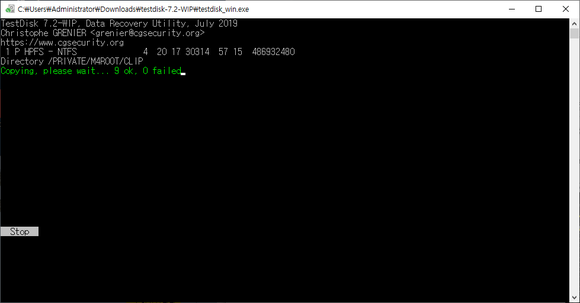
복구 중...
결과는 100% Undelete Success 복구 성공이다. 이제는 실수로 파일을 지운 경우에 그냥 TeskDisk를 사용하시라. 잘 몰라서 생돈 6만원을 날렸습니다...
DON't USE RecoverIt.!!
'실전 임베디드' 카테고리의 다른 글
| 3D 프린터 설정시에 유용한 명령 (0) | 2019.10.21 |
|---|---|
| Centos7 + Tomcat 8 설치 (0) | 2019.10.10 |
| NEMA14 JK36HM12-0504 스텝모터 결선 안내 (0) | 2019.10.05 |
| Raspberry pi Ubuntu MT7601 WiFi (0) | 2019.10.05 |
| R Pi Ubuntu VncServer + Desktop(데스크탑) 설정 (0) | 2019.10.05 |


